Domain shellskript.de kaufen?
Wir ziehen mit dem Projekt
shellskript.de um.
Sind Sie am Kauf der Domain
shellskript.de interessiert?
domain@kv-gmbh.de · 0541-91531010
Domain shellskript.de kaufen?
Welches Time Stories-Szenario?
Es gibt mehrere Time Stories-Szenarien zur Auswahl, darunter "Asylum", "The Marcy Case", "Prophecy of Dragons" und "Estrella Drive". Jedes Szenario bietet eine einzigartige Geschichte und Herausforderungen, die es zu lösen gilt. Es hängt von den persönlichen Vorlieben der Spieler ab, welches Szenario am besten geeignet ist. **
Was ist das 911-Szenario?
Das 911-Szenario bezieht sich auf die Terroranschläge vom 11. September 2001 in den USA, bei denen vier Flugzeuge entführt und als Waffen eingesetzt wurden. Dieses Ereignis hatte weitreichende Auswirkungen auf die internationale Sicherheitspolitik und führte zu einer Verschärfung der Sicherheitsmaßnahmen weltweit. Das 911-Szenario wird oft als Beispiel für einen schwerwiegenden und koordinierten terroristischen Angriff verwendet. **


Ähnliche Suchbegriffe für Szenario
Top-Angebote
Produkte zum Begriff Szenario:
-
Fantasy Flight Games Marvel Champions - Das Kartenspiel ? Shadowland - Szenario-Pack - deutsch 311632Der Szenario-Pack Shadowland für Marvel Champions: Das Kartenspiel enthält drei brandneue Szenarien, die jeweils verschiedene Charaktere und Aspekte der ... 1 x Marvel Champions - Das Kartenspiel ? Shadowland - Szenario-Pack - deutsch Sprache24,40 €*Versand: 4,90 €Sichere Weiterleitung zum Anbieter
-
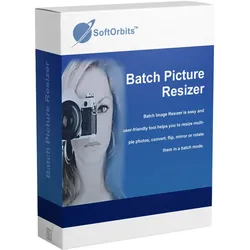
Batch Picture ResizerWie können Sie mit Batch Image Resizer die Größe mehrerer Bilder auf einmal ändern? Bereiten Sie Fotos für Ihre Website oder Ihren Online-Shop vor: Wenn Sie einen Online-Shop wie Shopify oder eBay haben, können Sie die Größe der Fotos so anpassen, dass sie für Ihre Käufer gut aussehen. Shopify und eBay haben Größenbeschränkungen für Ihre Bilder, so dass Sie die Dateien mit dieser Windows-Bildbearbeitungssoftware zuschneiden und verkleinern können. Die eBay-Fotoabmessungen sind auf ein Minimum von 500 x 500 Pixel bis 9000 x 9000 Pixel begrenzt. Sie dürfen nicht größer als 12 MB sein. Stapelweise Bilder zuschneiden: Wenn Sie wissen möchten, wie Sie ein Bild auf eine exakte Größe zuschneiden, können Sie diese Anweisungen befolgen: Klicken Sie auf Dateien hinzufügen und fügen Sie die Bilder hinzu, die Sie zuschneiden möchten. Wählen Sie die neue Breite und Höhe. Aktivieren Sie die Option Intelligenter Zuschnitt. Wählen Sie einen Zielordner. Klicken Sie auf Start, um Ihre Fotos stapelweise zuzuschneiden. Sie können diese Anwendung auch zum Zuschneiden von Fotos für die Größenänderung auf Leinwand verwenden, indem Sie auf die Schaltfläche Leinwand klicken. Ein Bild verkleinern (MB reduzieren): Mit diesem Bildgrößenkonverter können Sie auch die Größe einer Bilddatei verringern. Verringern Sie die Größe Ihrer Fotosammlung um bis zu 500 %. Wenn Sie wissen möchten, wie Sie ein Bild verkleinern können, fügen Sie die Dateien in das Programm ein. Wählen Sie die Funktion Größe ändern. Behalten Sie das ursprüngliche Seitenverhältnis bei. Wählen Sie die Option Originaldateien im Zielfeld ersetzen. Ändern Sie die Größe mehrerer Bilder gleichzeitig und ersetzen Sie dabei die Originalfotos. Ändern Sie die Bildauflösung und reduzieren Sie die Bildgröße in MB. Ein JPEG kleiner machen: Sie können mit dieser Anwendung ein JPEG verkleinern. Ändern Sie die Größe von JPEG, ändern Sie das JPEG-Komprimierungsverhältnis, um Fotos in Windows 11 mit dieser Software zu komprimieren. Systemanforderungen Betriebssystem: Windows 7 Windows 10 Windows 1139,95 €*Versand: 0,00 €Sichere Weiterleitung zum Anbieter
-
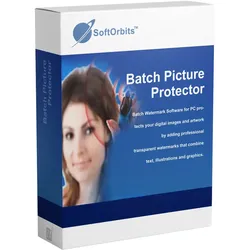
Batch Picture ProtectorBeste Batch-Wasserzeichen-Software für Windows PC Wie man Fotos urheberrechtlich schützen kann Sie können Ihre Fotos schützen, indem Sie dieses Programm als Urheberrechtsgenerator verwenden. Sie können Ihre Bilder urheberrechtlich schützen, indem Sie ein Wasserzeichen erstellen und es als Copyright-Signatur für Ihre Fotos platzieren. Sie können die Batch-Wasserzeichensoftware sogar als Foto-Signatur-Logo-Maker verwenden, um ein Wasserzeichen zum Schutz Ihrer Fotos zu erstellen. Wie man ein Wasserzeichen mit Batch Watermark Software erstellt Wenn Sie Batch Picture Protector verwenden, können Sie mit der besten Wasserzeichen-Software Text, Logos, Markennamen und Copyright-Symbole zu Ihren Fotos hinzufügen. Dies schützt Ihre Fotos und zeigt anderen, dass Sie die Rechte daran besitzen, so dass sie nicht reproduziert werden können. Diese Software funktioniert mit vielen verschiedenen Formaten, darunter JPG, BMP, TIFF, GIF, PNG, PCX und TGA. Sie können das Wasserzeichenbild hinzufügen und die Fotos speichern. Dies ist hilfreich, wenn Sie Designer, Maler, Bannermacher oder Fotograf sind, denn Sie können Ihre Fotos veröffentlichen und wissen, dass sie geschützt sind. Sobald Sie das Foto oder die Fotos mit Datei hinzufügen in die Foto-Wasserzeichen-Software hochgeladen haben, können Sie Ihr Wasserzeichen erstellen. Speichern Sie es, und wählen Sie dann Wasserzeichen laden, um ein bereits erstelltes Wasserzeichen auszuwählen. Sie können es auswählen und auf den Fotos speichern. Das ist der gesamte Vorgang. Stapelverarbeitung von Wasserzeichen Wenn Sie Wasserzeichen für Fotos erstellen, schützen Sie Ihre Fotos. Sie können ein Wasserzeichen für ein einzelnes Bild erstellen, oder Sie können diese Software ganz einfach verwenden, um Ihr Wasserzeichen auf mehreren Fotos im Batch-Modus zu platzieren. Klicken Sie einfach auf den Stapelverarbeitungsmodus und fügen Sie Ihr Wasserzeichen hinzu. Automatische Positionierung des Wasserzeichens: Sie können es dort platzieren, wo Sie es möchten Wenn Sie ein Wasserzeichen zu Ihrem Foto hinzufügen, können Sie es an einer beliebigen Stelle platzieren. Wenn Sie es zu einem Quer- oder Hochformat hinzufügen, können Sie sicherstellen, dass es das Motiv auf Ihrem Foto nicht beeinträchtigt. Wählen Sie einfach den Bereich des Fotos aus, in dem Sie Ihr Wasserzeichen haben möchten, und die Software erledigt den Rest. Manuelle Position des Wasserzeichens Wenn Sie das Wasserzeichen auf Ihrem Foto platzieren und es nicht ganz richtig ist, können Sie es manuell an die gewünschte Stelle verschieben. Sobald Sie Ihr Wasserzeichen auf Ihren Fotos platziert haben, können Sie alle erforderlichen manuellen Anpassungen vornehmen, um das Wasserzeichen genau an der richtigen Stelle zu platzieren. Sie können es mit dem Werkzeug "Position" verschieben. Wasserzeichen als Kachel (Füllung) für maximalen Schutz hinzufügen Wenn Sie Ihr Bild so gut wie möglich schützen möchten, können Sie Kachel-Wasserzeichen verwenden, um das Bild vollständig abzudecken. Die beste Wasserzeichen-Software für Windows wiederholt das Text- oder Logo-Wasserzeichen so, dass es das gesamte Bild bedeckt. Wenn Sie den Bildschirm "Wasserzeichen" geöffnet haben, sehen Sie in den Optionen nach und wiederholen Sie das Wasserzeichen, um Ihr gesamtes Bild abzudecken. Befehlszeilenmodus Die Batch Picture Protector Software verfügt über einen Befehlszeilenmodus. Sie können eine Befehlszeile wie die folgende eintippen: PicWatermark.exe -in "inputFile" -out "outputFolder" -wm "WatermarkFile.wat" In diesem Fall ist -in der Pfad zur Eingabe des Bildes, das mit einem Wasserzeichen versehen werden soll, -out der Pfad zum Ausgabeordner, in dem das mit einem Wasserzeichen versehene Foto gespeichert wird, und -wm der Pfad zur Wasserzeichendatei. Sie sollten diese Datei im GUI-Modus mit dem Befehl "Wasserzeichen speichern" erstellen. Auf diese Weise lässt sich der Prozess der Wasserzeichenerstellung automatisieren. Systemanforderungen Betriebssystem: Windows 7, Windows 10, Windows 1139,95 €*Versand: 0,00 €Sichere Weiterleitung zum Anbieter


-
Wie wahrscheinlich ist dieses Szenario?
Es ist schwierig, die Wahrscheinlichkeit eines bestimmten Szenarios ohne weitere Informationen zu bestimmen. Die Wahrscheinlichkeit hängt von verschiedenen Faktoren ab, wie z.B. der spezifischen Situation, den beteiligten Personen und den vorhandenen Ressourcen. Es ist daher wichtig, alle relevanten Informationen zu berücksichtigen, um eine genaue Einschätzung der Wahrscheinlichkeit vornehmen zu können. **
-
Was ist ein Greenfoot-Szenario?
Ein Greenfoot-Szenario ist eine interaktive Simulation oder ein Spiel, das mit der Greenfoot-Entwicklungsumgebung erstellt wurde. Greenfoot ist eine Programmiersprache und -umgebung, die speziell für die Entwicklung von grafischen und interaktiven Anwendungen für Anfänger entwickelt wurde. Ein Greenfoot-Szenario besteht aus verschiedenen Objekten und Klassen, die miteinander interagieren, um eine bestimmte Funktionalität zu erreichen. **
-
Was ist das Szenario 2?
Das Szenario 2 bezieht sich auf eine mögliche Entwicklung oder Situation, die als Alternative zum Szenario 1 betrachtet wird. Es kann sich um eine andere Annahme, einen anderen Verlauf oder eine andere Prognose handeln, die in Betracht gezogen wird, um verschiedene Möglichkeiten zu berücksichtigen und Entscheidungen zu treffen. **
-
Wie kann Scripting zur Automatisierung von wiederkehrenden Aufgaben in der Programmierung genutzt werden?
Scripting kann verwendet werden, um Skripte zu erstellen, die wiederkehrende Aufgaben automatisieren. Durch die Automatisierung können Entwickler Zeit sparen und Fehler reduzieren. Scripting ermöglicht es auch, komplexe Abläufe zu vereinfachen und zu standardisieren. **
Was ist das Szenario der Objektorientierung?
Das Szenario der Objektorientierung bezieht sich auf die Art und Weise, wie Objekte in einem System interagieren. Es beschreibt, wie Objekte Daten speichern und verarbeiten, wie sie miteinander kommunizieren und wie sie in hierarchischen Strukturen organisiert sind. In einem objektorientierten Szenario werden Daten und Funktionen in Objekten gebündelt, um die Modularität, Wiederverwendbarkeit und Erweiterbarkeit des Systems zu verbessern. **
Gibt es ein RCP 1.9 Szenario?
Nein, es gibt kein RCP 1.9 Szenario. RCP steht für "Representative Concentration Pathway" und bezieht sich auf verschiedene Szenarien, die den zukünftigen Verlauf der Treibhausgasemissionen beschreiben. Die bekanntesten Szenarien sind RCP 2.6, RCP 4.5, RCP 6.0 und RCP 8.5. **
Top-Angebote
Produkte zum Begriff Szenario:
-
Fantasy Flight Games Marvel Champions - Das Kartenspiel ? Shadowland - Szenario-Pack - deutsch 311632Der Szenario-Pack Shadowland für Marvel Champions: Das Kartenspiel enthält drei brandneue Szenarien, die jeweils verschiedene Charaktere und Aspekte der ... 1 x Marvel Champions - Das Kartenspiel ? Shadowland - Szenario-Pack - deutsch Sprache24,40 €*Versand: 4,90 €Sichere Weiterleitung zum Anbieter
-
Welches Time Stories-Szenario?
Es gibt mehrere Time Stories-Szenarien zur Auswahl, darunter "Asylum", "The Marcy Case", "Prophecy of Dragons" und "Estrella Drive". Jedes Szenario bietet eine einzigartige Geschichte und Herausforderungen, die es zu lösen gilt. Es hängt von den persönlichen Vorlieben der Spieler ab, welches Szenario am besten geeignet ist. **
-
Was ist das 911-Szenario?
Das 911-Szenario bezieht sich auf die Terroranschläge vom 11. September 2001 in den USA, bei denen vier Flugzeuge entführt und als Waffen eingesetzt wurden. Dieses Ereignis hatte weitreichende Auswirkungen auf die internationale Sicherheitspolitik und führte zu einer Verschärfung der Sicherheitsmaßnahmen weltweit. Das 911-Szenario wird oft als Beispiel für einen schwerwiegenden und koordinierten terroristischen Angriff verwendet. **
-
Wie wahrscheinlich ist dieses Szenario?
Es ist schwierig, die Wahrscheinlichkeit eines bestimmten Szenarios ohne weitere Informationen zu bestimmen. Die Wahrscheinlichkeit hängt von verschiedenen Faktoren ab, wie z.B. der spezifischen Situation, den beteiligten Personen und den vorhandenen Ressourcen. Es ist daher wichtig, alle relevanten Informationen zu berücksichtigen, um eine genaue Einschätzung der Wahrscheinlichkeit vornehmen zu können. **
-
Was ist ein Greenfoot-Szenario?
Ein Greenfoot-Szenario ist eine interaktive Simulation oder ein Spiel, das mit der Greenfoot-Entwicklungsumgebung erstellt wurde. Greenfoot ist eine Programmiersprache und -umgebung, die speziell für die Entwicklung von grafischen und interaktiven Anwendungen für Anfänger entwickelt wurde. Ein Greenfoot-Szenario besteht aus verschiedenen Objekten und Klassen, die miteinander interagieren, um eine bestimmte Funktionalität zu erreichen. **
Ähnliche Suchbegriffe für Szenario
-
Batch Picture ResizerWie können Sie mit Batch Image Resizer die Größe mehrerer Bilder auf einmal ändern? Bereiten Sie Fotos für Ihre Website oder Ihren Online-Shop vor: Wenn Sie einen Online-Shop wie Shopify oder eBay haben, können Sie die Größe der Fotos so anpassen, dass sie für Ihre Käufer gut aussehen. Shopify und eBay haben Größenbeschränkungen für Ihre Bilder, so dass Sie die Dateien mit dieser Windows-Bildbearbeitungssoftware zuschneiden und verkleinern können. Die eBay-Fotoabmessungen sind auf ein Minimum von 500 x 500 Pixel bis 9000 x 9000 Pixel begrenzt. Sie dürfen nicht größer als 12 MB sein. Stapelweise Bilder zuschneiden: Wenn Sie wissen möchten, wie Sie ein Bild auf eine exakte Größe zuschneiden, können Sie diese Anweisungen befolgen: Klicken Sie auf Dateien hinzufügen und fügen Sie die Bilder hinzu, die Sie zuschneiden möchten. Wählen Sie die neue Breite und Höhe. Aktivieren Sie die Option Intelligenter Zuschnitt. Wählen Sie einen Zielordner. Klicken Sie auf Start, um Ihre Fotos stapelweise zuzuschneiden. Sie können diese Anwendung auch zum Zuschneiden von Fotos für die Größenänderung auf Leinwand verwenden, indem Sie auf die Schaltfläche Leinwand klicken. Ein Bild verkleinern (MB reduzieren): Mit diesem Bildgrößenkonverter können Sie auch die Größe einer Bilddatei verringern. Verringern Sie die Größe Ihrer Fotosammlung um bis zu 500 %. Wenn Sie wissen möchten, wie Sie ein Bild verkleinern können, fügen Sie die Dateien in das Programm ein. Wählen Sie die Funktion Größe ändern. Behalten Sie das ursprüngliche Seitenverhältnis bei. Wählen Sie die Option Originaldateien im Zielfeld ersetzen. Ändern Sie die Größe mehrerer Bilder gleichzeitig und ersetzen Sie dabei die Originalfotos. Ändern Sie die Bildauflösung und reduzieren Sie die Bildgröße in MB. Ein JPEG kleiner machen: Sie können mit dieser Anwendung ein JPEG verkleinern. Ändern Sie die Größe von JPEG, ändern Sie das JPEG-Komprimierungsverhältnis, um Fotos in Windows 11 mit dieser Software zu komprimieren. Systemanforderungen Betriebssystem: Windows 7 Windows 10 Windows 1139,95 €*Versand: 0,00 €Sichere Weiterleitung zum Anbieter
-
Batch Picture ProtectorBeste Batch-Wasserzeichen-Software für Windows PC Wie man Fotos urheberrechtlich schützen kann Sie können Ihre Fotos schützen, indem Sie dieses Programm als Urheberrechtsgenerator verwenden. Sie können Ihre Bilder urheberrechtlich schützen, indem Sie ein Wasserzeichen erstellen und es als Copyright-Signatur für Ihre Fotos platzieren. Sie können die Batch-Wasserzeichensoftware sogar als Foto-Signatur-Logo-Maker verwenden, um ein Wasserzeichen zum Schutz Ihrer Fotos zu erstellen. Wie man ein Wasserzeichen mit Batch Watermark Software erstellt Wenn Sie Batch Picture Protector verwenden, können Sie mit der besten Wasserzeichen-Software Text, Logos, Markennamen und Copyright-Symbole zu Ihren Fotos hinzufügen. Dies schützt Ihre Fotos und zeigt anderen, dass Sie die Rechte daran besitzen, so dass sie nicht reproduziert werden können. Diese Software funktioniert mit vielen verschiedenen Formaten, darunter JPG, BMP, TIFF, GIF, PNG, PCX und TGA. Sie können das Wasserzeichenbild hinzufügen und die Fotos speichern. Dies ist hilfreich, wenn Sie Designer, Maler, Bannermacher oder Fotograf sind, denn Sie können Ihre Fotos veröffentlichen und wissen, dass sie geschützt sind. Sobald Sie das Foto oder die Fotos mit Datei hinzufügen in die Foto-Wasserzeichen-Software hochgeladen haben, können Sie Ihr Wasserzeichen erstellen. Speichern Sie es, und wählen Sie dann Wasserzeichen laden, um ein bereits erstelltes Wasserzeichen auszuwählen. Sie können es auswählen und auf den Fotos speichern. Das ist der gesamte Vorgang. Stapelverarbeitung von Wasserzeichen Wenn Sie Wasserzeichen für Fotos erstellen, schützen Sie Ihre Fotos. Sie können ein Wasserzeichen für ein einzelnes Bild erstellen, oder Sie können diese Software ganz einfach verwenden, um Ihr Wasserzeichen auf mehreren Fotos im Batch-Modus zu platzieren. Klicken Sie einfach auf den Stapelverarbeitungsmodus und fügen Sie Ihr Wasserzeichen hinzu. Automatische Positionierung des Wasserzeichens: Sie können es dort platzieren, wo Sie es möchten Wenn Sie ein Wasserzeichen zu Ihrem Foto hinzufügen, können Sie es an einer beliebigen Stelle platzieren. Wenn Sie es zu einem Quer- oder Hochformat hinzufügen, können Sie sicherstellen, dass es das Motiv auf Ihrem Foto nicht beeinträchtigt. Wählen Sie einfach den Bereich des Fotos aus, in dem Sie Ihr Wasserzeichen haben möchten, und die Software erledigt den Rest. Manuelle Position des Wasserzeichens Wenn Sie das Wasserzeichen auf Ihrem Foto platzieren und es nicht ganz richtig ist, können Sie es manuell an die gewünschte Stelle verschieben. Sobald Sie Ihr Wasserzeichen auf Ihren Fotos platziert haben, können Sie alle erforderlichen manuellen Anpassungen vornehmen, um das Wasserzeichen genau an der richtigen Stelle zu platzieren. Sie können es mit dem Werkzeug "Position" verschieben. Wasserzeichen als Kachel (Füllung) für maximalen Schutz hinzufügen Wenn Sie Ihr Bild so gut wie möglich schützen möchten, können Sie Kachel-Wasserzeichen verwenden, um das Bild vollständig abzudecken. Die beste Wasserzeichen-Software für Windows wiederholt das Text- oder Logo-Wasserzeichen so, dass es das gesamte Bild bedeckt. Wenn Sie den Bildschirm "Wasserzeichen" geöffnet haben, sehen Sie in den Optionen nach und wiederholen Sie das Wasserzeichen, um Ihr gesamtes Bild abzudecken. Befehlszeilenmodus Die Batch Picture Protector Software verfügt über einen Befehlszeilenmodus. Sie können eine Befehlszeile wie die folgende eintippen: PicWatermark.exe -in "inputFile" -out "outputFolder" -wm "WatermarkFile.wat" In diesem Fall ist -in der Pfad zur Eingabe des Bildes, das mit einem Wasserzeichen versehen werden soll, -out der Pfad zum Ausgabeordner, in dem das mit einem Wasserzeichen versehene Foto gespeichert wird, und -wm der Pfad zur Wasserzeichendatei. Sie sollten diese Datei im GUI-Modus mit dem Befehl "Wasserzeichen speichern" erstellen. Auf diese Weise lässt sich der Prozess der Wasserzeichenerstellung automatisieren. Systemanforderungen Betriebssystem: Windows 7, Windows 10, Windows 1139,95 €*Versand: 0,00 €Sichere Weiterleitung zum Anbieter
-
Small batch Hinch DistilleryHinch Distillery Small Batch Irish Whiskey Feinste Destillierkunst aus dem Herzen von County Down Die Hinch Distillery idyllisch gelegen im malerischen County Down in Nordirland steht für eine faszinierende Symbiose aus jahrhundertealter irischer Tradition und moderner Innovationskraft. Inspiriert von der reichen Destillationsgeschichte der Region um Belfast hat sich diese junge aber bereits hochdekorierte Brennerei das Ziel gesetzt Whiskey von außergewöhnlicher Tiefe und Charakterstärke zu...27,79 €*Versand: 13,00 €Sichere Weiterleitung zum Anbieter
-
Was ist das Szenario 2?
Das Szenario 2 bezieht sich auf eine mögliche Entwicklung oder Situation, die als Alternative zum Szenario 1 betrachtet wird. Es kann sich um eine andere Annahme, einen anderen Verlauf oder eine andere Prognose handeln, die in Betracht gezogen wird, um verschiedene Möglichkeiten zu berücksichtigen und Entscheidungen zu treffen. **
-
Wie kann Scripting zur Automatisierung von wiederkehrenden Aufgaben in der Programmierung genutzt werden?
Scripting kann verwendet werden, um Skripte zu erstellen, die wiederkehrende Aufgaben automatisieren. Durch die Automatisierung können Entwickler Zeit sparen und Fehler reduzieren. Scripting ermöglicht es auch, komplexe Abläufe zu vereinfachen und zu standardisieren. **
-
Was ist das Szenario der Objektorientierung?
Das Szenario der Objektorientierung bezieht sich auf die Art und Weise, wie Objekte in einem System interagieren. Es beschreibt, wie Objekte Daten speichern und verarbeiten, wie sie miteinander kommunizieren und wie sie in hierarchischen Strukturen organisiert sind. In einem objektorientierten Szenario werden Daten und Funktionen in Objekten gebündelt, um die Modularität, Wiederverwendbarkeit und Erweiterbarkeit des Systems zu verbessern. **
-
Gibt es ein RCP 1.9 Szenario?
Nein, es gibt kein RCP 1.9 Szenario. RCP steht für "Representative Concentration Pathway" und bezieht sich auf verschiedene Szenarien, die den zukünftigen Verlauf der Treibhausgasemissionen beschreiben. Die bekanntesten Szenarien sind RCP 2.6, RCP 4.5, RCP 6.0 und RCP 8.5. **
* Alle Preise verstehen sich inklusive der gesetzlichen Mehrwertsteuer und ggf. zuzüglich Versandkosten. Die Angebotsinformationen basieren auf den Angaben des jeweiligen Shops und werden über automatisierte Prozesse aktualisiert. Eine Aktualisierung in Echtzeit findet nicht statt, so dass es im Einzelfall zu Abweichungen kommen kann. ** Hinweis: Teile dieses Inhalts wurden von KI erstellt.