Domain shellskript.de kaufen?
Wir ziehen mit dem Projekt
shellskript.de um.
Sind Sie am Kauf der Domain
shellskript.de interessiert?
domain@kv-gmbh.de · 0541-91531010
Domain shellskript.de kaufen?
Wie sahen Hexen aus?
Es gibt keine einheitliche Darstellung von Hexen, da ihr Aussehen in der Geschichte und in verschiedenen Kulturen unterschiedlich dargestellt wurde. In einigen Darstellungen wurden Hexen als alte Frauen mit zotteligen Haaren und Warzen dargestellt, während andere Darstellungen sie als attraktive und verführerische Frauen zeigten. Hexen wurden oft mit Besen, schwarzen Katzen und einem spitzen Hut assoziiert. **
Wie kann Scripting zur Automatisierung von wiederkehrenden Aufgaben in der Programmierung genutzt werden?
Scripting kann verwendet werden, um Skripte zu erstellen, die wiederkehrende Aufgaben automatisieren. Durch die Automatisierung können Entwickler Zeit sparen und Fehler reduzieren. Scripting ermöglicht es auch, komplexe Abläufe zu vereinfachen und zu standardisieren. **


Ähnliche Suchbegriffe für Sahen
Top-Angebote
Produkte zum Begriff Sahen:
-
Batch Text ReplacerBatch Text Replacer ? Professionelle Stapelverarbeitung für tausende Textdateien Die Bearbeitung großer Mengen an Textdateien gehört in vielen Unternehmen und IT-Abteilungen zum Arbeitsalltag. Gerade bei umfangreichen Projekten kann das manuelle Anpassen einzelner Dateien jedoch schnell zu einem enormen Zeitfresser werden. Mit Batch Text Replacer lassen sich wiederkehrende Aufgaben automatisieren und tausende Dateien gleichzeitig bearbeiten ? schnell, präzise und effizient. Die leistungsstarke Software ermöglicht umfangreiche Such- und Ersetzungsprozesse über komplette Verzeichnisstrukturen hinweg. Ob HTML-Dateien, Konfigurationsdateien, CSV-Daten oder Log-Dateien ? Batch Text Replacer unterstützt zahlreiche Dateiformate und bietet flexible Werkzeuge für professionelle Textbearbeitung. Besonders Entwickler, Administratoren und Content-Manager profitieren von der Möglichkeit, Änderunge...45,95 €*Versand: 0,00 €Sichere Weiterleitung zum Anbieter
-
Batch Picture ResizerWie können Sie mit Batch Image Resizer die Größe mehrerer Bilder auf einmal ändern? Bereiten Sie Fotos für Ihre Website oder Ihren Online-Shop vor: Wenn Sie einen Online-Shop wie Shopify oder eBay haben, können Sie die Größe der Fotos so anpassen, dass sie für Ihre Käufer gut aussehen. Shopify und eBay haben Größenbeschränkungen für Ihre Bilder, so dass Sie die Dateien mit dieser Windows-Bildbearbeitungssoftware zuschneiden und verkleinern können. Die eBay-Fotoabmessungen sind auf ein Minimum von 500 x 500 Pixel bis 9000 x 9000 Pixel begrenzt. Sie dürfen nicht größer als 12 MB sein. Stapelweise Bilder zuschneiden: Wenn Sie wissen möchten, wie Sie ein Bild auf eine exakte Größe zuschneiden, können Sie diese Anweisungen befolgen: Klicken Sie auf Dateien hinzufügen und fügen Sie die Bilder hinzu, die Sie zuschneiden möchten. Wählen Sie die neue Breite und Höhe. Aktivieren Sie die Option Intelligenter Zuschnitt. Wählen Sie einen Zielordner. Klicken Sie auf Start, um Ihre Fotos stapelweise zuzuschneiden. Sie können diese Anwendung auch zum Zuschneiden von Fotos für die Größenänderung auf Leinwand verwenden, indem Sie auf die Schaltfläche Leinwand klicken. Ein Bild verkleinern (MB reduzieren): Mit diesem Bildgrößenkonverter können Sie auch die Größe einer Bilddatei verringern. Verringern Sie die Größe Ihrer Fotosammlung um bis zu 500 %. Wenn Sie wissen möchten, wie Sie ein Bild verkleinern können, fügen Sie die Dateien in das Programm ein. Wählen Sie die Funktion Größe ändern. Behalten Sie das ursprüngliche Seitenverhältnis bei. Wählen Sie die Option Originaldateien im Zielfeld ersetzen. Ändern Sie die Größe mehrerer Bilder gleichzeitig und ersetzen Sie dabei die Originalfotos. Ändern Sie die Bildauflösung und reduzieren Sie die Bildgröße in MB. Ein JPEG kleiner machen: Sie können mit dieser Anwendung ein JPEG verkleinern. Ändern Sie die Größe von JPEG, ändern Sie das JPEG-Komprimierungsverhältnis, um Fotos in Windows 11 mit dieser Software zu komprimieren. Systemanforderungen Betriebssystem: Windows 7 Windows 10 Windows 1139,95 €*Versand: 0,00 €Sichere Weiterleitung zum Anbieter
-
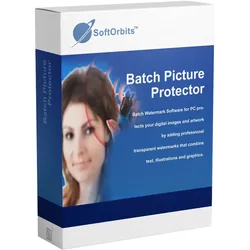
Batch Picture ProtectorBeste Batch-Wasserzeichen-Software für Windows PC Wie man Fotos urheberrechtlich schützen kann Sie können Ihre Fotos schützen, indem Sie dieses Programm als Urheberrechtsgenerator verwenden. Sie können Ihre Bilder urheberrechtlich schützen, indem Sie ein Wasserzeichen erstellen und es als Copyright-Signatur für Ihre Fotos platzieren. Sie können die Batch-Wasserzeichensoftware sogar als Foto-Signatur-Logo-Maker verwenden, um ein Wasserzeichen zum Schutz Ihrer Fotos zu erstellen. Wie man ein Wasserzeichen mit Batch Watermark Software erstellt Wenn Sie Batch Picture Protector verwenden, können Sie mit der besten Wasserzeichen-Software Text, Logos, Markennamen und Copyright-Symbole zu Ihren Fotos hinzufügen. Dies schützt Ihre Fotos und zeigt anderen, dass Sie die Rechte daran besitzen, so dass sie nicht reproduziert werden können. Diese Software funktioniert mit vielen verschiedenen Formaten, darunter JPG, BMP, TIFF, GIF, PNG, PCX und TGA. Sie können das Wasserzeichenbild hinzufügen und die Fotos speichern. Dies ist hilfreich, wenn Sie Designer, Maler, Bannermacher oder Fotograf sind, denn Sie können Ihre Fotos veröffentlichen und wissen, dass sie geschützt sind. Sobald Sie das Foto oder die Fotos mit Datei hinzufügen in die Foto-Wasserzeichen-Software hochgeladen haben, können Sie Ihr Wasserzeichen erstellen. Speichern Sie es, und wählen Sie dann Wasserzeichen laden, um ein bereits erstelltes Wasserzeichen auszuwählen. Sie können es auswählen und auf den Fotos speichern. Das ist der gesamte Vorgang. Stapelverarbeitung von Wasserzeichen Wenn Sie Wasserzeichen für Fotos erstellen, schützen Sie Ihre Fotos. Sie können ein Wasserzeichen für ein einzelnes Bild erstellen, oder Sie können diese Software ganz einfach verwenden, um Ihr Wasserzeichen auf mehreren Fotos im Batch-Modus zu platzieren. Klicken Sie einfach auf den Stapelverarbeitungsmodus und fügen Sie Ihr Wasserzeichen hinzu. Automatische Positionierung des Wasserzeichens: Sie können es dort platzieren, wo Sie es möchten Wenn Sie ein Wasserzeichen zu Ihrem Foto hinzufügen, können Sie es an einer beliebigen Stelle platzieren. Wenn Sie es zu einem Quer- oder Hochformat hinzufügen, können Sie sicherstellen, dass es das Motiv auf Ihrem Foto nicht beeinträchtigt. Wählen Sie einfach den Bereich des Fotos aus, in dem Sie Ihr Wasserzeichen haben möchten, und die Software erledigt den Rest. Manuelle Position des Wasserzeichens Wenn Sie das Wasserzeichen auf Ihrem Foto platzieren und es nicht ganz richtig ist, können Sie es manuell an die gewünschte Stelle verschieben. Sobald Sie Ihr Wasserzeichen auf Ihren Fotos platziert haben, können Sie alle erforderlichen manuellen Anpassungen vornehmen, um das Wasserzeichen genau an der richtigen Stelle zu platzieren. Sie können es mit dem Werkzeug "Position" verschieben. Wasserzeichen als Kachel (Füllung) für maximalen Schutz hinzufügen Wenn Sie Ihr Bild so gut wie möglich schützen möchten, können Sie Kachel-Wasserzeichen verwenden, um das Bild vollständig abzudecken. Die beste Wasserzeichen-Software für Windows wiederholt das Text- oder Logo-Wasserzeichen so, dass es das gesamte Bild bedeckt. Wenn Sie den Bildschirm "Wasserzeichen" geöffnet haben, sehen Sie in den Optionen nach und wiederholen Sie das Wasserzeichen, um Ihr gesamtes Bild abzudecken. Befehlszeilenmodus Die Batch Picture Protector Software verfügt über einen Befehlszeilenmodus. Sie können eine Befehlszeile wie die folgende eintippen: PicWatermark.exe -in "inputFile" -out "outputFolder" -wm "WatermarkFile.wat" In diesem Fall ist -in der Pfad zur Eingabe des Bildes, das mit einem Wasserzeichen versehen werden soll, -out der Pfad zum Ausgabeordner, in dem das mit einem Wasserzeichen versehene Foto gespeichert wird, und -wm der Pfad zur Wasserzeichendatei. Sie sollten diese Datei im GUI-Modus mit dem Befehl "Wasserzeichen speichern" erstellen. Auf diese Weise lässt sich der Prozess der Wasserzeichenerstellung automatisieren. Systemanforderungen Betriebssystem: Windows 7, Windows 10, Windows 1139,95 €*Versand: 0,00 €Sichere Weiterleitung zum Anbieter


-
Wie sahen die Mammuts aus?
Wie sahen die Mammuts aus? Mammuts waren große, behaarte Elefanten mit gebogenen Stoßzähnen, die bis zu 5 Meter hoch werden konnten. Sie hatten ein dichtes Fell, das sie vor den kalten Temperaturen schützte, und ihre Stoßzähne wurden verwendet, um Nahrung zu suchen und sich zu verteidigen. Mammuts hatten auch große, flache Ohren und eine gewölbte Stirn. Insgesamt sahen sie aus wie beeindruckende, majestätische Kreaturen, die in den eisigen Landschaften der Eiszeit lebten. **
-
Wie sahen die Wikinger aus?
Wie sahen die Wikinger aus? Die Wikinger waren skandinavische Seefahrer und Krieger, die zwischen dem 8. und 11. Jahrhundert lebten. Sie waren bekannt für ihre blonden Haare und blauen Augen. Die Männer trugen oft lange Bärte und hatten tätowierte Symbole auf ihren Körpern. Sie kleideten sich in lange Umhänge, Tuniken und Hosen aus Wolle oder Leinen. Die Wikinger waren auch für ihre markanten Helme mit Hörnern bekannt, obwohl historische Beweise zeigen, dass sie tatsächlich keine Hörner an ihren Helmen trugen. **
-
Wie sahen binden früher aus?
Wie sahen binden früher aus? Früher wurden Binden aus Stoff hergestellt, oft aus Baumwolle oder Leinen. Diese Stoffbinden wurden dann mit Sicherheitsnadeln oder speziellen Halterungen am Höschen befestigt. Im Laufe der Zeit wurden Binden weiterentwickelt und es kamen Einwegbinden aus Zellstoff und Kunststoff auf den Markt. Heutzutage gibt es auch ökologischere Alternativen wie waschbare Stoffbinden oder Menstruationstassen. **
-
Wie sahen Karotten früher aus?
Wie sahen Karotten früher aus? Karotten wurden vor Hunderten von Jahren in verschiedenen Farben wie weiß, gelb, rot und violett angebaut. Erst im 17. Jahrhundert begannen niederländische Züchter, orangefarbene Karotten zu züchten, um ihrem Königshaus zu huldigen. Heute sind orangefarbene Karotten die am weitesten verbreitete Sorte, aber es gibt immer noch alte Sorten in verschiedenen Farben, die in einigen Regionen angebaut werden. In einigen Ländern wie Japan sind sogar schwarze Karotten beliebt. **


Wie sahen die Hippies aus?
Wie sahen die Hippies aus? Hippies waren bekannt für ihren unkonventionellen und farbenfrohen Kleidungsstil. Sie trugen oft bunte Batik-Shirts, Schlaghosen, Fransenwesten und Blumenkränze im Haar. Viele Hippies bevorzugten auch Second-Hand-Kleidung und selbstgemachte Accessoires. Ihr Aussehen war geprägt von einem lässigen und natürlichen Look, der ihre Anti-Establishment-Haltung widerspiegelte. Insgesamt war ihr Erscheinungsbild geprägt von Individualität, Freiheit und einem starken Bezug zur Natur. **
Wie sahen Wale früher aus?
Wie sahen Wale früher aus? Wale haben sich im Laufe der Evolution stark verändert. Frühe Wale hatten vier Beine und lebten an Land, bevor sie sich an das Leben im Wasser anpassten. Sie entwickelten sich zu den gigantischen Meeressäugern, die wir heute kennen. Einige der frühesten Wale hatten sogar Zähne und ähnelten mehr Raubtieren als den heutigen friedlichen Walen. Insgesamt haben sich Wale im Laufe der Zeit an ihre aquatische Umgebung angepasst und sind zu den beeindruckenden Meeresbewohnern geworden, die wir heute bewundern können. **
Top-Angebote
Produkte zum Begriff Sahen:
-
MÄRKLIN 03061 H0 MÄRKLIN Gleisplanbuch - Ausführung in englischer Sprache.Spur H0 - Art.Nr. 03061 Märklin Gleisplanbuch Ausführung in englischer Sprache. ; ;; ;;; ;;;Art.Nr. ;;; ;;; ;;;03061 ;;; ;; ;; ;;; ;;;Spur ;;; ;;; ;;;H0 ;;; ;; ;; ;;; ;;;Bauart ;;; ;;; ;;;1:87 ;;; ;; ;; ;;; ;;;Epoche ;;; ;;; ;;;---------- ;;; ;; ;; ;;; ;;;Art ;;; ;;; ;;;Bücher ;;; ;; ; Highlights ; ;Perfekter Ratgeber für den Anlagenbau. ; ; ;Mit 25 Gleisplänen von einfach bis schwer. ; Produktbeschreibung Auf über 160 Seiten erhalten Sie ausführliche Tipps für den Anlagenbau mit den wesentlichen Informationen zur Gleisgeometrie, Anlagensteuerung und Zubehörartikeln. Ein idealer Leitfaden für die Gestaltung und den Aufbau einer modernen Gleisanlage. Zudem finden sich zahlreiche Ratschläge, um vorhandene Anlagen zu modernisieren und sie in die digitale Welt zu übernehmen. Im Ratgeber integriert sind außerdem 25 Gleispläne für das C- und K-Gleissystem. Gedruckt in englischer Sprache.18,39 €*Versand: 6,95 €Sichere Weiterleitung zum Anbieter
-
MÄRKLIN 03071 H0 Märklin Gleisplanbuch - Ausführung in deutscher Sprache.Spur H0 - Art.Nr. 03071 Märklin Gleisplanbuch Ausführung in deutscher Sprache. ; ;; ;;; ;;;Art.Nr. ;;; ;;; ;;;03071 ;;; ;; ;; ;;; ;;;Spur ;;; ;;; ;;;H0 ;;; ;; ;; ;;; ;;;Bauart ;;; ;;; ;;;1:87 ;;; ;; ;; ;;; ;;;Epoche ;;; ;;; ;;;---------- ;;; ;; ;; ;;; ;;;Art ;;; ;;; ;;;Bücher ;;; ;; ; Highlights ; ;Perfekter Ratgeber für den Anlagenbau. ; ; ;Mit 25 Gleisplänen von einfach bis schwer. ; Produktbeschreibung Auf über 160 Seiten erhalten Sie ausführliche Tipps für den Anlagenbau mit den wesentlichen Informationen zur Gleisgeometrie, Anlagensteuerung und Zubehörartikeln. Ein idealer Leitfaden für die Gestaltung und den Aufbau einer modernen Gleisanlage. Zudem finden sich zahlreiche Ratschläge, um vorhandene Anlagen zu modernisieren und sie in die digitale Welt zu übernehmen. Im Ratgeber integriert sind außerdem 25 Gleispläne für das C- und K-Gleissystem. Gedruckt in deutscher Sprache.22,90 €*Versand: 4,80 €Sichere Weiterleitung zum Anbieter
-
Batch Text ReplacerBatch Text Replacer ? Professionelle Stapelverarbeitung für tausende Textdateien Die Bearbeitung großer Mengen an Textdateien gehört in vielen Unternehmen und IT-Abteilungen zum Arbeitsalltag. Gerade bei umfangreichen Projekten kann das manuelle Anpassen einzelner Dateien jedoch schnell zu einem enormen Zeitfresser werden. Mit Batch Text Replacer lassen sich wiederkehrende Aufgaben automatisieren und tausende Dateien gleichzeitig bearbeiten ? schnell, präzise und effizient. Die leistungsstarke Software ermöglicht umfangreiche Such- und Ersetzungsprozesse über komplette Verzeichnisstrukturen hinweg. Ob HTML-Dateien, Konfigurationsdateien, CSV-Daten oder Log-Dateien ? Batch Text Replacer unterstützt zahlreiche Dateiformate und bietet flexible Werkzeuge für professionelle Textbearbeitung. Besonders Entwickler, Administratoren und Content-Manager profitieren von der Möglichkeit, Änderunge...45,95 €*Versand: 0,00 €Sichere Weiterleitung zum Anbieter
-
Wie sahen Hexen aus?
Es gibt keine einheitliche Darstellung von Hexen, da ihr Aussehen in der Geschichte und in verschiedenen Kulturen unterschiedlich dargestellt wurde. In einigen Darstellungen wurden Hexen als alte Frauen mit zotteligen Haaren und Warzen dargestellt, während andere Darstellungen sie als attraktive und verführerische Frauen zeigten. Hexen wurden oft mit Besen, schwarzen Katzen und einem spitzen Hut assoziiert. **
-
Wie kann Scripting zur Automatisierung von wiederkehrenden Aufgaben in der Programmierung genutzt werden?
Scripting kann verwendet werden, um Skripte zu erstellen, die wiederkehrende Aufgaben automatisieren. Durch die Automatisierung können Entwickler Zeit sparen und Fehler reduzieren. Scripting ermöglicht es auch, komplexe Abläufe zu vereinfachen und zu standardisieren. **
-
Wie sahen die Mammuts aus?
Wie sahen die Mammuts aus? Mammuts waren große, behaarte Elefanten mit gebogenen Stoßzähnen, die bis zu 5 Meter hoch werden konnten. Sie hatten ein dichtes Fell, das sie vor den kalten Temperaturen schützte, und ihre Stoßzähne wurden verwendet, um Nahrung zu suchen und sich zu verteidigen. Mammuts hatten auch große, flache Ohren und eine gewölbte Stirn. Insgesamt sahen sie aus wie beeindruckende, majestätische Kreaturen, die in den eisigen Landschaften der Eiszeit lebten. **
-
Wie sahen die Wikinger aus?
Wie sahen die Wikinger aus? Die Wikinger waren skandinavische Seefahrer und Krieger, die zwischen dem 8. und 11. Jahrhundert lebten. Sie waren bekannt für ihre blonden Haare und blauen Augen. Die Männer trugen oft lange Bärte und hatten tätowierte Symbole auf ihren Körpern. Sie kleideten sich in lange Umhänge, Tuniken und Hosen aus Wolle oder Leinen. Die Wikinger waren auch für ihre markanten Helme mit Hörnern bekannt, obwohl historische Beweise zeigen, dass sie tatsächlich keine Hörner an ihren Helmen trugen. **
Ähnliche Suchbegriffe für Sahen
-
Batch Picture ResizerWie können Sie mit Batch Image Resizer die Größe mehrerer Bilder auf einmal ändern? Bereiten Sie Fotos für Ihre Website oder Ihren Online-Shop vor: Wenn Sie einen Online-Shop wie Shopify oder eBay haben, können Sie die Größe der Fotos so anpassen, dass sie für Ihre Käufer gut aussehen. Shopify und eBay haben Größenbeschränkungen für Ihre Bilder, so dass Sie die Dateien mit dieser Windows-Bildbearbeitungssoftware zuschneiden und verkleinern können. Die eBay-Fotoabmessungen sind auf ein Minimum von 500 x 500 Pixel bis 9000 x 9000 Pixel begrenzt. Sie dürfen nicht größer als 12 MB sein. Stapelweise Bilder zuschneiden: Wenn Sie wissen möchten, wie Sie ein Bild auf eine exakte Größe zuschneiden, können Sie diese Anweisungen befolgen: Klicken Sie auf Dateien hinzufügen und fügen Sie die Bilder hinzu, die Sie zuschneiden möchten. Wählen Sie die neue Breite und Höhe. Aktivieren Sie die Option Intelligenter Zuschnitt. Wählen Sie einen Zielordner. Klicken Sie auf Start, um Ihre Fotos stapelweise zuzuschneiden. Sie können diese Anwendung auch zum Zuschneiden von Fotos für die Größenänderung auf Leinwand verwenden, indem Sie auf die Schaltfläche Leinwand klicken. Ein Bild verkleinern (MB reduzieren): Mit diesem Bildgrößenkonverter können Sie auch die Größe einer Bilddatei verringern. Verringern Sie die Größe Ihrer Fotosammlung um bis zu 500 %. Wenn Sie wissen möchten, wie Sie ein Bild verkleinern können, fügen Sie die Dateien in das Programm ein. Wählen Sie die Funktion Größe ändern. Behalten Sie das ursprüngliche Seitenverhältnis bei. Wählen Sie die Option Originaldateien im Zielfeld ersetzen. Ändern Sie die Größe mehrerer Bilder gleichzeitig und ersetzen Sie dabei die Originalfotos. Ändern Sie die Bildauflösung und reduzieren Sie die Bildgröße in MB. Ein JPEG kleiner machen: Sie können mit dieser Anwendung ein JPEG verkleinern. Ändern Sie die Größe von JPEG, ändern Sie das JPEG-Komprimierungsverhältnis, um Fotos in Windows 11 mit dieser Software zu komprimieren. Systemanforderungen Betriebssystem: Windows 7 Windows 10 Windows 1139,95 €*Versand: 0,00 €Sichere Weiterleitung zum Anbieter
-
Batch Picture ProtectorBeste Batch-Wasserzeichen-Software für Windows PC Wie man Fotos urheberrechtlich schützen kann Sie können Ihre Fotos schützen, indem Sie dieses Programm als Urheberrechtsgenerator verwenden. Sie können Ihre Bilder urheberrechtlich schützen, indem Sie ein Wasserzeichen erstellen und es als Copyright-Signatur für Ihre Fotos platzieren. Sie können die Batch-Wasserzeichensoftware sogar als Foto-Signatur-Logo-Maker verwenden, um ein Wasserzeichen zum Schutz Ihrer Fotos zu erstellen. Wie man ein Wasserzeichen mit Batch Watermark Software erstellt Wenn Sie Batch Picture Protector verwenden, können Sie mit der besten Wasserzeichen-Software Text, Logos, Markennamen und Copyright-Symbole zu Ihren Fotos hinzufügen. Dies schützt Ihre Fotos und zeigt anderen, dass Sie die Rechte daran besitzen, so dass sie nicht reproduziert werden können. Diese Software funktioniert mit vielen verschiedenen Formaten, darunter JPG, BMP, TIFF, GIF, PNG, PCX und TGA. Sie können das Wasserzeichenbild hinzufügen und die Fotos speichern. Dies ist hilfreich, wenn Sie Designer, Maler, Bannermacher oder Fotograf sind, denn Sie können Ihre Fotos veröffentlichen und wissen, dass sie geschützt sind. Sobald Sie das Foto oder die Fotos mit Datei hinzufügen in die Foto-Wasserzeichen-Software hochgeladen haben, können Sie Ihr Wasserzeichen erstellen. Speichern Sie es, und wählen Sie dann Wasserzeichen laden, um ein bereits erstelltes Wasserzeichen auszuwählen. Sie können es auswählen und auf den Fotos speichern. Das ist der gesamte Vorgang. Stapelverarbeitung von Wasserzeichen Wenn Sie Wasserzeichen für Fotos erstellen, schützen Sie Ihre Fotos. Sie können ein Wasserzeichen für ein einzelnes Bild erstellen, oder Sie können diese Software ganz einfach verwenden, um Ihr Wasserzeichen auf mehreren Fotos im Batch-Modus zu platzieren. Klicken Sie einfach auf den Stapelverarbeitungsmodus und fügen Sie Ihr Wasserzeichen hinzu. Automatische Positionierung des Wasserzeichens: Sie können es dort platzieren, wo Sie es möchten Wenn Sie ein Wasserzeichen zu Ihrem Foto hinzufügen, können Sie es an einer beliebigen Stelle platzieren. Wenn Sie es zu einem Quer- oder Hochformat hinzufügen, können Sie sicherstellen, dass es das Motiv auf Ihrem Foto nicht beeinträchtigt. Wählen Sie einfach den Bereich des Fotos aus, in dem Sie Ihr Wasserzeichen haben möchten, und die Software erledigt den Rest. Manuelle Position des Wasserzeichens Wenn Sie das Wasserzeichen auf Ihrem Foto platzieren und es nicht ganz richtig ist, können Sie es manuell an die gewünschte Stelle verschieben. Sobald Sie Ihr Wasserzeichen auf Ihren Fotos platziert haben, können Sie alle erforderlichen manuellen Anpassungen vornehmen, um das Wasserzeichen genau an der richtigen Stelle zu platzieren. Sie können es mit dem Werkzeug "Position" verschieben. Wasserzeichen als Kachel (Füllung) für maximalen Schutz hinzufügen Wenn Sie Ihr Bild so gut wie möglich schützen möchten, können Sie Kachel-Wasserzeichen verwenden, um das Bild vollständig abzudecken. Die beste Wasserzeichen-Software für Windows wiederholt das Text- oder Logo-Wasserzeichen so, dass es das gesamte Bild bedeckt. Wenn Sie den Bildschirm "Wasserzeichen" geöffnet haben, sehen Sie in den Optionen nach und wiederholen Sie das Wasserzeichen, um Ihr gesamtes Bild abzudecken. Befehlszeilenmodus Die Batch Picture Protector Software verfügt über einen Befehlszeilenmodus. Sie können eine Befehlszeile wie die folgende eintippen: PicWatermark.exe -in "inputFile" -out "outputFolder" -wm "WatermarkFile.wat" In diesem Fall ist -in der Pfad zur Eingabe des Bildes, das mit einem Wasserzeichen versehen werden soll, -out der Pfad zum Ausgabeordner, in dem das mit einem Wasserzeichen versehene Foto gespeichert wird, und -wm der Pfad zur Wasserzeichendatei. Sie sollten diese Datei im GUI-Modus mit dem Befehl "Wasserzeichen speichern" erstellen. Auf diese Weise lässt sich der Prozess der Wasserzeichenerstellung automatisieren. Systemanforderungen Betriebssystem: Windows 7, Windows 10, Windows 1139,95 €*Versand: 0,00 €Sichere Weiterleitung zum Anbieter
-
Schiebetormotor 24 V Faac C7 93 AutomatisierungDas Produkt wird unter Einhaltung der europäischen Vorschriften von Automazioni&Sicurezza; verkauft, wodurch Qualität und Einhaltung der geltenden Normen garantiert werden. Bei Bedarf können Sie uns per Chat kontaktieren, bevor Sie mit der Bestellung auf der Plattform fortfahren. Gerne unterstützen wir Sie bei der Auswahl des für Sie passenden Produktes mit einer persönlichen Beratung, um das Produkt zu finden, das Ihren tatsächlichen Bedürfnissen entspricht.Mod. 109320 Für Tore mit einem Gewicht von max. 400 kg – Neues Untersetzungsprinzip mit beweglichen Achsen. FAAC-Patent – Extrem hoher mechanischer Wirkungsgrad >80 %, was erhebliche Energieeinsparungen bedeutet. - Elektronische Steuerplatine mit Quetschschutz und elektronischem Encoder mit Hindernisumkehrfunktion. - Magnetische Endschalter. - Master/Slave-Funktion zur Steuerung von 2 gegenüberliegenden Türen mit E721-Karte. Modell: C720 24V Netzversorgungsspannung: 230V~ 60 Hz Elektromotor: 24V-Bürstenmotor Max. Leistung: 170 W Max. Drehmoment: 18 Nm Max. Schubkraft: 320 N Betriebsumgebungstemperatur: -20°C ÷ +55°C Untersetzungsverhältnis: 1:49 Schutzgrad: IP44 Max. Flügelbreite: 15 m Gewicht: 8 Kg Geschwindigkeitseinstellung und Motorsteuerung: Ja - Elektronische Einstellung Abmessungen (L x T x H): 300 x 180 x 280 mm Endschalter: Magnetisch Ritzel: Z28 Modul 4 Encoder: Elektronischer Encoder Krafteinstellung: Über elektronische Karte446,97 €*Versand: 19,50 €Sichere Weiterleitung zum Anbieter
-
Wie sahen binden früher aus?
Wie sahen binden früher aus? Früher wurden Binden aus Stoff hergestellt, oft aus Baumwolle oder Leinen. Diese Stoffbinden wurden dann mit Sicherheitsnadeln oder speziellen Halterungen am Höschen befestigt. Im Laufe der Zeit wurden Binden weiterentwickelt und es kamen Einwegbinden aus Zellstoff und Kunststoff auf den Markt. Heutzutage gibt es auch ökologischere Alternativen wie waschbare Stoffbinden oder Menstruationstassen. **
-
Wie sahen Karotten früher aus?
Wie sahen Karotten früher aus? Karotten wurden vor Hunderten von Jahren in verschiedenen Farben wie weiß, gelb, rot und violett angebaut. Erst im 17. Jahrhundert begannen niederländische Züchter, orangefarbene Karotten zu züchten, um ihrem Königshaus zu huldigen. Heute sind orangefarbene Karotten die am weitesten verbreitete Sorte, aber es gibt immer noch alte Sorten in verschiedenen Farben, die in einigen Regionen angebaut werden. In einigen Ländern wie Japan sind sogar schwarze Karotten beliebt. **
-
Wie sahen die Hippies aus?
Wie sahen die Hippies aus? Hippies waren bekannt für ihren unkonventionellen und farbenfrohen Kleidungsstil. Sie trugen oft bunte Batik-Shirts, Schlaghosen, Fransenwesten und Blumenkränze im Haar. Viele Hippies bevorzugten auch Second-Hand-Kleidung und selbstgemachte Accessoires. Ihr Aussehen war geprägt von einem lässigen und natürlichen Look, der ihre Anti-Establishment-Haltung widerspiegelte. Insgesamt war ihr Erscheinungsbild geprägt von Individualität, Freiheit und einem starken Bezug zur Natur. **
-
Wie sahen Wale früher aus?
Wie sahen Wale früher aus? Wale haben sich im Laufe der Evolution stark verändert. Frühe Wale hatten vier Beine und lebten an Land, bevor sie sich an das Leben im Wasser anpassten. Sie entwickelten sich zu den gigantischen Meeressäugern, die wir heute kennen. Einige der frühesten Wale hatten sogar Zähne und ähnelten mehr Raubtieren als den heutigen friedlichen Walen. Insgesamt haben sich Wale im Laufe der Zeit an ihre aquatische Umgebung angepasst und sind zu den beeindruckenden Meeresbewohnern geworden, die wir heute bewundern können. **
* Alle Preise verstehen sich inklusive der gesetzlichen Mehrwertsteuer und ggf. zuzüglich Versandkosten. Die Angebotsinformationen basieren auf den Angaben des jeweiligen Shops und werden über automatisierte Prozesse aktualisiert. Eine Aktualisierung in Echtzeit findet nicht statt, so dass es im Einzelfall zu Abweichungen kommen kann. ** Hinweis: Teile dieses Inhalts wurden von KI erstellt.