Domain shellskript.de kaufen?
Wir ziehen mit dem Projekt
shellskript.de um.
Sind Sie am Kauf der Domain
shellskript.de interessiert?
domain@kv-gmbh.de · 0541-91531010
Domain shellskript.de kaufen?
Was ist das minimale Rauschen bei den Yamaha HS7?
Das minimale Rauschen bei den Yamaha HS7 beträgt 25 dB SPL. Dies bedeutet, dass das Rauschen auf einem sehr niedrigen Niveau liegt und kaum hörbar ist. Dadurch wird eine präzise und klare Klangwiedergabe ermöglicht. **
Wie ist die passende Verkabelung für das Yamaha HS7 USB-Interface?
Das Yamaha HS7 ist ein aktiver Studiomonitor und benötigt keine Verkabelung zum USB-Interface. Es wird direkt über ein XLR- oder Klinkenkabel mit dem Audioausgang des Interfaces verbunden. Das USB-Interface wird dann über ein USB-Kabel mit dem Computer verbunden. **
Ähnliche Suchbegriffe für Hs7
Top-Angebote
Produkte zum Begriff Hs7:
-
Batch Picture ResizerWie können Sie mit Batch Image Resizer die Größe mehrerer Bilder auf einmal ändern? Bereiten Sie Fotos für Ihre Website oder Ihren Online-Shop vor: Wenn Sie einen Online-Shop wie Shopify oder eBay haben, können Sie die Größe der Fotos so anpassen, dass sie für Ihre Käufer gut aussehen. Shopify und eBay haben Größenbeschränkungen für Ihre Bilder, so dass Sie die Dateien mit dieser Windows-Bildbearbeitungssoftware zuschneiden und verkleinern können. Die eBay-Fotoabmessungen sind auf ein Minimum von 500 x 500 Pixel bis 9000 x 9000 Pixel begrenzt. Sie dürfen nicht größer als 12 MB sein. Stapelweise Bilder zuschneiden: Wenn Sie wissen möchten, wie Sie ein Bild auf eine exakte Größe zuschneiden, können Sie diese Anweisungen befolgen: Klicken Sie auf Dateien hinzufügen und fügen Sie die Bilder hinzu, die Sie zuschneiden möchten. Wählen Sie die neue Breite und Höhe. Aktivieren Sie die Option Intelligenter Zuschnitt. Wählen Sie einen Zielordner. Klicken Sie auf Start, um Ihre Fotos stapelweise zuzuschneiden. Sie können diese Anwendung auch zum Zuschneiden von Fotos für die Größenänderung auf Leinwand verwenden, indem Sie auf die Schaltfläche Leinwand klicken. Ein Bild verkleinern (MB reduzieren): Mit diesem Bildgrößenkonverter können Sie auch die Größe einer Bilddatei verringern. Verringern Sie die Größe Ihrer Fotosammlung um bis zu 500 %. Wenn Sie wissen möchten, wie Sie ein Bild verkleinern können, fügen Sie die Dateien in das Programm ein. Wählen Sie die Funktion Größe ändern. Behalten Sie das ursprüngliche Seitenverhältnis bei. Wählen Sie die Option Originaldateien im Zielfeld ersetzen. Ändern Sie die Größe mehrerer Bilder gleichzeitig und ersetzen Sie dabei die Originalfotos. Ändern Sie die Bildauflösung und reduzieren Sie die Bildgröße in MB. Ein JPEG kleiner machen: Sie können mit dieser Anwendung ein JPEG verkleinern. Ändern Sie die Größe von JPEG, ändern Sie das JPEG-Komprimierungsverhältnis, um Fotos in Windows 11 mit dieser Software zu komprimieren. Systemanforderungen Betriebssystem: Windows 7 Windows 10 Windows 1139,95 €*Versand: 0,00 €Sichere Weiterleitung zum Anbieter
-
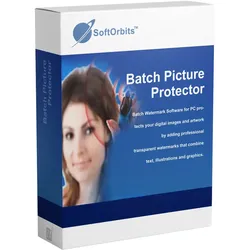
Batch Picture ProtectorBeste Batch-Wasserzeichen-Software für Windows PC Wie man Fotos urheberrechtlich schützen kann Sie können Ihre Fotos schützen, indem Sie dieses Programm als Urheberrechtsgenerator verwenden. Sie können Ihre Bilder urheberrechtlich schützen, indem Sie ein Wasserzeichen erstellen und es als Copyright-Signatur für Ihre Fotos platzieren. Sie können die Batch-Wasserzeichensoftware sogar als Foto-Signatur-Logo-Maker verwenden, um ein Wasserzeichen zum Schutz Ihrer Fotos zu erstellen. Wie man ein Wasserzeichen mit Batch Watermark Software erstellt Wenn Sie Batch Picture Protector verwenden, können Sie mit der besten Wasserzeichen-Software Text, Logos, Markennamen und Copyright-Symbole zu Ihren Fotos hinzufügen. Dies schützt Ihre Fotos und zeigt anderen, dass Sie die Rechte daran besitzen, so dass sie nicht reproduziert werden können. Diese Software funktioniert mit vielen verschiedenen Formaten, darunter JPG, BMP, TIFF, GIF, PNG, PCX und TGA. Sie können das Wasserzeichenbild hinzufügen und die Fotos speichern. Dies ist hilfreich, wenn Sie Designer, Maler, Bannermacher oder Fotograf sind, denn Sie können Ihre Fotos veröffentlichen und wissen, dass sie geschützt sind. Sobald Sie das Foto oder die Fotos mit Datei hinzufügen in die Foto-Wasserzeichen-Software hochgeladen haben, können Sie Ihr Wasserzeichen erstellen. Speichern Sie es, und wählen Sie dann Wasserzeichen laden, um ein bereits erstelltes Wasserzeichen auszuwählen. Sie können es auswählen und auf den Fotos speichern. Das ist der gesamte Vorgang. Stapelverarbeitung von Wasserzeichen Wenn Sie Wasserzeichen für Fotos erstellen, schützen Sie Ihre Fotos. Sie können ein Wasserzeichen für ein einzelnes Bild erstellen, oder Sie können diese Software ganz einfach verwenden, um Ihr Wasserzeichen auf mehreren Fotos im Batch-Modus zu platzieren. Klicken Sie einfach auf den Stapelverarbeitungsmodus und fügen Sie Ihr Wasserzeichen hinzu. Automatische Positionierung des Wasserzeichens: Sie können es dort platzieren, wo Sie es möchten Wenn Sie ein Wasserzeichen zu Ihrem Foto hinzufügen, können Sie es an einer beliebigen Stelle platzieren. Wenn Sie es zu einem Quer- oder Hochformat hinzufügen, können Sie sicherstellen, dass es das Motiv auf Ihrem Foto nicht beeinträchtigt. Wählen Sie einfach den Bereich des Fotos aus, in dem Sie Ihr Wasserzeichen haben möchten, und die Software erledigt den Rest. Manuelle Position des Wasserzeichens Wenn Sie das Wasserzeichen auf Ihrem Foto platzieren und es nicht ganz richtig ist, können Sie es manuell an die gewünschte Stelle verschieben. Sobald Sie Ihr Wasserzeichen auf Ihren Fotos platziert haben, können Sie alle erforderlichen manuellen Anpassungen vornehmen, um das Wasserzeichen genau an der richtigen Stelle zu platzieren. Sie können es mit dem Werkzeug "Position" verschieben. Wasserzeichen als Kachel (Füllung) für maximalen Schutz hinzufügen Wenn Sie Ihr Bild so gut wie möglich schützen möchten, können Sie Kachel-Wasserzeichen verwenden, um das Bild vollständig abzudecken. Die beste Wasserzeichen-Software für Windows wiederholt das Text- oder Logo-Wasserzeichen so, dass es das gesamte Bild bedeckt. Wenn Sie den Bildschirm "Wasserzeichen" geöffnet haben, sehen Sie in den Optionen nach und wiederholen Sie das Wasserzeichen, um Ihr gesamtes Bild abzudecken. Befehlszeilenmodus Die Batch Picture Protector Software verfügt über einen Befehlszeilenmodus. Sie können eine Befehlszeile wie die folgende eintippen: PicWatermark.exe -in "inputFile" -out "outputFolder" -wm "WatermarkFile.wat" In diesem Fall ist -in der Pfad zur Eingabe des Bildes, das mit einem Wasserzeichen versehen werden soll, -out der Pfad zum Ausgabeordner, in dem das mit einem Wasserzeichen versehene Foto gespeichert wird, und -wm der Pfad zur Wasserzeichendatei. Sie sollten diese Datei im GUI-Modus mit dem Befehl "Wasserzeichen speichern" erstellen. Auf diese Weise lässt sich der Prozess der Wasserzeichenerstellung automatisieren. Systemanforderungen Betriebssystem: Windows 7, Windows 10, Windows 1139,95 €*Versand: 0,00 €Sichere Weiterleitung zum Anbieter


-
Wie kann Scripting zur Automatisierung von wiederkehrenden Aufgaben in der Programmierung genutzt werden?
Scripting kann verwendet werden, um Skripte zu erstellen, die wiederkehrende Aufgaben automatisieren. Durch die Automatisierung können Entwickler Zeit sparen und Fehler reduzieren. Scripting ermöglicht es auch, komplexe Abläufe zu vereinfachen und zu standardisieren. **
-
Wie verbinde ich die Yamaha HS7 Monitore vom Mischpult mit dem Mac?
Um die Yamaha HS7 Monitore mit einem Mac zu verbinden, benötigst du ein Audiointerface. Schließe das Mischpult über die Ausgänge des Audiointerfaces an und verbinde das Audiointerface mit dem Mac über USB oder Thunderbolt. Stelle sicher, dass du die richtigen Treiber für das Audiointerface auf deinem Mac installiert hast und wähle das Audiointerface als Ausgabegerät in den Audioeinstellungen deines Macs aus. **
-
Wie kann Skripting zur Automatisierung von wiederkehrenden Aufgaben in der Programmierung genutzt werden?
Skripting ermöglicht die Erstellung von automatisierten Abläufen durch das Schreiben von Befehlen in Skriptdateien. Diese Skripte können wiederkehrende Aufgaben wie das Kompilieren von Code, das Ausführen von Tests oder das Bereinigen von Dateien automatisieren. Durch die Verwendung von Skripten können Entwickler Zeit sparen und die Effizienz ihrer Arbeitsabläufe verbessern. **
-
Was benötige ich alles, um die Yamaha HS7 Boxen an meinem PC anzuschließen?
Um die Yamaha HS7 Boxen an Ihrem PC anzuschließen, benötigen Sie einen Audioausgang am PC, der entweder über einen 3,5-mm-Klinkenstecker oder über einen digitalen Anschluss wie USB oder HDMI verfügt. Sie benötigen auch ein Audiokabel, das den entsprechenden Anschluss am PC mit den Eingängen der HS7 Boxen verbindet. Je nach PC und Eingangstyp der Boxen kann es auch erforderlich sein, einen Adapter zu verwenden. **


Erkennt die Kommandozeile die Befehle nicht?
Es gibt mehrere mögliche Gründe, warum die Kommandozeile die Befehle nicht erkennt. Es könnte sein, dass der Befehl falsch geschrieben wurde oder dass er nicht im Systempfad liegt. Es könnte auch sein, dass das Programm, auf das der Befehl verweist, nicht installiert ist oder dass es ein Problem mit den Berechtigungen gibt. Es ist wichtig, diese möglichen Ursachen zu überprüfen, um das Problem zu beheben. **
Welche Boxen, Yamaha HS5, HS7 oder HS8, sind für einen FL Studio Laptop geeignet?
Alle drei Boxen, Yamaha HS5, HS7 und HS8, sind für einen FL Studio Laptop geeignet. Die Wahl hängt von deinen individuellen Bedürfnissen und dem verfügbaren Platz ab. Die HS5 sind kompakter und ideal für kleinere Räume, während die HS8 einen größeren Frequenzbereich und mehr Leistung bieten. Die HS7 liegen dazwischen und sind eine gute Option für mittelgroße Räume. **
Top-Angebote
Produkte zum Begriff Hs7:
-
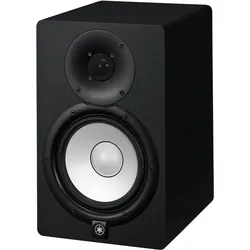
Yamaha HS7 Powered Studio Monitor/95WYamaha Promo True Sound Anywhere: Im Rahmen der vom 0102 bis zum 3132023 laufenden Aktion &bdquo:True Sound Anywhere bekommt jeder Käufer eines HS5, HS7, HS8 Lautsprecherpaares oder eines HS8S Subwoofers ein Paar hochwertige kabellose In-Ear-Kopfhörer TW-E3B gratis zugeschickt Hierzu ist es lediglich notwendig, sich bis zum 30042023 auf der entsprechenden Yamaha Webseite: europeyamahacom/cashback zu registrieren Schon seit den 1970er-Jahren sind Yamahas Kult-Referenzmonitore mit dem weißen Konus wegen ihrer akkuraten, authentischen Wiedergabe für die gesamte Audiobranche der Maßstab schlechthin Zwar mögen andere Studiomonitore mit starker Bass- und Höhenwiedergabe beim ersten Hinhören den Ohren schmeicheln – doch sie können auch dafür sorgen, dass man bei der Beurteilung einer Mischung stark daneben liegt Die HS-Modelle von Yamaha hingegen liefern Referenzsound, das heißt, Sie können sich während des gesamten Mischvorgangs auf seine Ehrlichkeit und Genauigkeit verlassen Yamahas Lautsprecher-Ingenieure haben bei der Entwicklung über viele Jahre gesammeltes Fachwissen mit großem Sachverstand verbunden Darüber hinaus wurde modernste Technik verwendet und zum Ende des Prozesses das Produkt solange optimiert, bis Monitore entstanden sind, die zu den zuverlässigsten Referenzabhören in der Audioszene zählen Die nun zweite Generation der HS-Serie wurde nicht nur weiter verbessert, sondern auch um ein neues 6,5':':-Modell erweitert, sodass Sie nun noch mehr Auswahl für Ihr Studio haben Yamaha HS7 POWERED STUDIO MONITOR Aktiver 2-Wege-Bassreflex-Nahfeldmonitor mit 6,5':':-Konus-Tieftöner und 1':':-Kalottenhochtöner Frequenzbereich 43 Hz - 30 kHz 60W-LF- plus 35W-HF-Bi-Amp-System für 95-Watt-Leistungsverstärkung ROOM-CONTROL und HIGH-TRIM-Klangregelung XLR- und Klinkeneingänge für symmetrische und unsymmetrische Signale Technische Daten: Speaker type 2-way bi-amp powered studio monitor Frequency range (-10dB) 43Hz - 30kHz Components LF 65 cone HF 1 dome Crossover 2kHz Output power 95W (LF:60W, HF:35W) I/O connectors XLR3-31 type (balanced), PHONE (balanced) Power consumption 55W Shape Bass-reflex type Cabinet material MDF Dimensions W 210mm (83) H 332mm (131) D 284mm (112) Net weight 82kg (181 lbs) Others LEVEL control (+4dB/center click) , EQ: HIGH TRIM switch (+/- 2dB at HF) / ROOM CONTROL switch (0/-2/-4 dB under 500Hz) Lieferumfang: 1 Stück Aktivlautsprecher Mengeneinheit: Stück 1x ArtikelnummerYamahaHS7 = 1 Stück Aktivlautsprecher Garantieverlängerung auf 7 Jahre möglich Produkt innerhalb von 6 Monaten nach Kauf registrieren auf: https://membereuropeyamahacom/217,90 €*Versand: 0,00 €Sichere Weiterleitung zum Anbieter
-
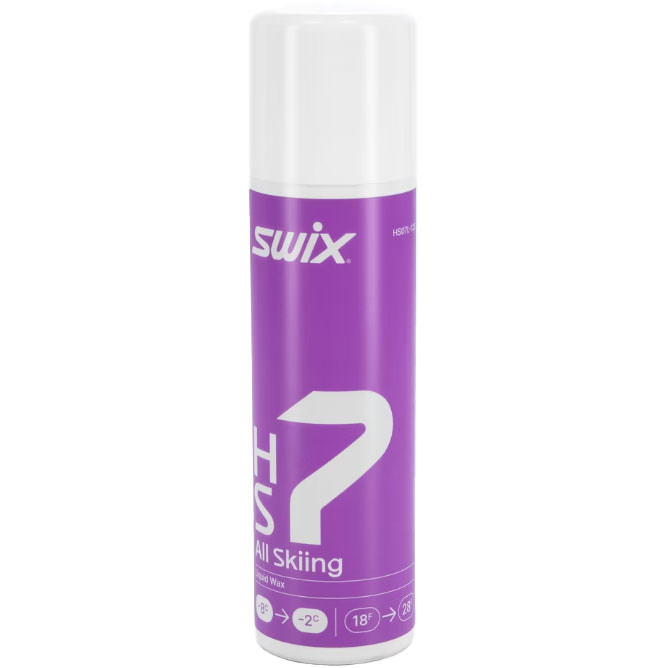
Swix HS7 Liquid Violet -2 °C/-8 °C (125 ml)Das Swix HS7L ist ein zuverlässiges Flüssigwachs für typische Winterbedingungen unter dem Gefrierpunkt. Es überzeugt bei unterschiedlichen Schneebedingungen und bleibt auch bei wechselnder Luftfeuchtigkeit konstant stark. Ideal für Skifahrer, die ein sicheres Liquid-Wachs mit verlässlicher Performance im klassischen Wintereinsatz suchen.31,95 €*Versand: 3,95 €Sichere Weiterleitung zum Anbieter
-
Batch Picture ResizerWie können Sie mit Batch Image Resizer die Größe mehrerer Bilder auf einmal ändern? Bereiten Sie Fotos für Ihre Website oder Ihren Online-Shop vor: Wenn Sie einen Online-Shop wie Shopify oder eBay haben, können Sie die Größe der Fotos so anpassen, dass sie für Ihre Käufer gut aussehen. Shopify und eBay haben Größenbeschränkungen für Ihre Bilder, so dass Sie die Dateien mit dieser Windows-Bildbearbeitungssoftware zuschneiden und verkleinern können. Die eBay-Fotoabmessungen sind auf ein Minimum von 500 x 500 Pixel bis 9000 x 9000 Pixel begrenzt. Sie dürfen nicht größer als 12 MB sein. Stapelweise Bilder zuschneiden: Wenn Sie wissen möchten, wie Sie ein Bild auf eine exakte Größe zuschneiden, können Sie diese Anweisungen befolgen: Klicken Sie auf Dateien hinzufügen und fügen Sie die Bilder hinzu, die Sie zuschneiden möchten. Wählen Sie die neue Breite und Höhe. Aktivieren Sie die Option Intelligenter Zuschnitt. Wählen Sie einen Zielordner. Klicken Sie auf Start, um Ihre Fotos stapelweise zuzuschneiden. Sie können diese Anwendung auch zum Zuschneiden von Fotos für die Größenänderung auf Leinwand verwenden, indem Sie auf die Schaltfläche Leinwand klicken. Ein Bild verkleinern (MB reduzieren): Mit diesem Bildgrößenkonverter können Sie auch die Größe einer Bilddatei verringern. Verringern Sie die Größe Ihrer Fotosammlung um bis zu 500 %. Wenn Sie wissen möchten, wie Sie ein Bild verkleinern können, fügen Sie die Dateien in das Programm ein. Wählen Sie die Funktion Größe ändern. Behalten Sie das ursprüngliche Seitenverhältnis bei. Wählen Sie die Option Originaldateien im Zielfeld ersetzen. Ändern Sie die Größe mehrerer Bilder gleichzeitig und ersetzen Sie dabei die Originalfotos. Ändern Sie die Bildauflösung und reduzieren Sie die Bildgröße in MB. Ein JPEG kleiner machen: Sie können mit dieser Anwendung ein JPEG verkleinern. Ändern Sie die Größe von JPEG, ändern Sie das JPEG-Komprimierungsverhältnis, um Fotos in Windows 11 mit dieser Software zu komprimieren. Systemanforderungen Betriebssystem: Windows 7 Windows 10 Windows 1139,95 €*Versand: 0,00 €Sichere Weiterleitung zum Anbieter
-
Was ist das minimale Rauschen bei den Yamaha HS7?
Das minimale Rauschen bei den Yamaha HS7 beträgt 25 dB SPL. Dies bedeutet, dass das Rauschen auf einem sehr niedrigen Niveau liegt und kaum hörbar ist. Dadurch wird eine präzise und klare Klangwiedergabe ermöglicht. **
-
Wie ist die passende Verkabelung für das Yamaha HS7 USB-Interface?
Das Yamaha HS7 ist ein aktiver Studiomonitor und benötigt keine Verkabelung zum USB-Interface. Es wird direkt über ein XLR- oder Klinkenkabel mit dem Audioausgang des Interfaces verbunden. Das USB-Interface wird dann über ein USB-Kabel mit dem Computer verbunden. **
-
Wie kann Scripting zur Automatisierung von wiederkehrenden Aufgaben in der Programmierung genutzt werden?
Scripting kann verwendet werden, um Skripte zu erstellen, die wiederkehrende Aufgaben automatisieren. Durch die Automatisierung können Entwickler Zeit sparen und Fehler reduzieren. Scripting ermöglicht es auch, komplexe Abläufe zu vereinfachen und zu standardisieren. **
-
Wie verbinde ich die Yamaha HS7 Monitore vom Mischpult mit dem Mac?
Um die Yamaha HS7 Monitore mit einem Mac zu verbinden, benötigst du ein Audiointerface. Schließe das Mischpult über die Ausgänge des Audiointerfaces an und verbinde das Audiointerface mit dem Mac über USB oder Thunderbolt. Stelle sicher, dass du die richtigen Treiber für das Audiointerface auf deinem Mac installiert hast und wähle das Audiointerface als Ausgabegerät in den Audioeinstellungen deines Macs aus. **
Ähnliche Suchbegriffe für Hs7
-
Batch Picture ProtectorBeste Batch-Wasserzeichen-Software für Windows PC Wie man Fotos urheberrechtlich schützen kann Sie können Ihre Fotos schützen, indem Sie dieses Programm als Urheberrechtsgenerator verwenden. Sie können Ihre Bilder urheberrechtlich schützen, indem Sie ein Wasserzeichen erstellen und es als Copyright-Signatur für Ihre Fotos platzieren. Sie können die Batch-Wasserzeichensoftware sogar als Foto-Signatur-Logo-Maker verwenden, um ein Wasserzeichen zum Schutz Ihrer Fotos zu erstellen. Wie man ein Wasserzeichen mit Batch Watermark Software erstellt Wenn Sie Batch Picture Protector verwenden, können Sie mit der besten Wasserzeichen-Software Text, Logos, Markennamen und Copyright-Symbole zu Ihren Fotos hinzufügen. Dies schützt Ihre Fotos und zeigt anderen, dass Sie die Rechte daran besitzen, so dass sie nicht reproduziert werden können. Diese Software funktioniert mit vielen verschiedenen Formaten, darunter JPG, BMP, TIFF, GIF, PNG, PCX und TGA. Sie können das Wasserzeichenbild hinzufügen und die Fotos speichern. Dies ist hilfreich, wenn Sie Designer, Maler, Bannermacher oder Fotograf sind, denn Sie können Ihre Fotos veröffentlichen und wissen, dass sie geschützt sind. Sobald Sie das Foto oder die Fotos mit Datei hinzufügen in die Foto-Wasserzeichen-Software hochgeladen haben, können Sie Ihr Wasserzeichen erstellen. Speichern Sie es, und wählen Sie dann Wasserzeichen laden, um ein bereits erstelltes Wasserzeichen auszuwählen. Sie können es auswählen und auf den Fotos speichern. Das ist der gesamte Vorgang. Stapelverarbeitung von Wasserzeichen Wenn Sie Wasserzeichen für Fotos erstellen, schützen Sie Ihre Fotos. Sie können ein Wasserzeichen für ein einzelnes Bild erstellen, oder Sie können diese Software ganz einfach verwenden, um Ihr Wasserzeichen auf mehreren Fotos im Batch-Modus zu platzieren. Klicken Sie einfach auf den Stapelverarbeitungsmodus und fügen Sie Ihr Wasserzeichen hinzu. Automatische Positionierung des Wasserzeichens: Sie können es dort platzieren, wo Sie es möchten Wenn Sie ein Wasserzeichen zu Ihrem Foto hinzufügen, können Sie es an einer beliebigen Stelle platzieren. Wenn Sie es zu einem Quer- oder Hochformat hinzufügen, können Sie sicherstellen, dass es das Motiv auf Ihrem Foto nicht beeinträchtigt. Wählen Sie einfach den Bereich des Fotos aus, in dem Sie Ihr Wasserzeichen haben möchten, und die Software erledigt den Rest. Manuelle Position des Wasserzeichens Wenn Sie das Wasserzeichen auf Ihrem Foto platzieren und es nicht ganz richtig ist, können Sie es manuell an die gewünschte Stelle verschieben. Sobald Sie Ihr Wasserzeichen auf Ihren Fotos platziert haben, können Sie alle erforderlichen manuellen Anpassungen vornehmen, um das Wasserzeichen genau an der richtigen Stelle zu platzieren. Sie können es mit dem Werkzeug "Position" verschieben. Wasserzeichen als Kachel (Füllung) für maximalen Schutz hinzufügen Wenn Sie Ihr Bild so gut wie möglich schützen möchten, können Sie Kachel-Wasserzeichen verwenden, um das Bild vollständig abzudecken. Die beste Wasserzeichen-Software für Windows wiederholt das Text- oder Logo-Wasserzeichen so, dass es das gesamte Bild bedeckt. Wenn Sie den Bildschirm "Wasserzeichen" geöffnet haben, sehen Sie in den Optionen nach und wiederholen Sie das Wasserzeichen, um Ihr gesamtes Bild abzudecken. Befehlszeilenmodus Die Batch Picture Protector Software verfügt über einen Befehlszeilenmodus. Sie können eine Befehlszeile wie die folgende eintippen: PicWatermark.exe -in "inputFile" -out "outputFolder" -wm "WatermarkFile.wat" In diesem Fall ist -in der Pfad zur Eingabe des Bildes, das mit einem Wasserzeichen versehen werden soll, -out der Pfad zum Ausgabeordner, in dem das mit einem Wasserzeichen versehene Foto gespeichert wird, und -wm der Pfad zur Wasserzeichendatei. Sie sollten diese Datei im GUI-Modus mit dem Befehl "Wasserzeichen speichern" erstellen. Auf diese Weise lässt sich der Prozess der Wasserzeichenerstellung automatisieren. Systemanforderungen Betriebssystem: Windows 7, Windows 10, Windows 1139,95 €*Versand: 0,00 €Sichere Weiterleitung zum Anbieter
-
Small batch Hinch DistilleryHinch Distillery Small Batch Irish Whiskey Feinste Destillierkunst aus dem Herzen von County Down Die Hinch Distillery idyllisch gelegen im malerischen County Down in Nordirland steht für eine faszinierende Symbiose aus jahrhundertealter irischer Tradition und moderner Innovationskraft. Inspiriert von der reichen Destillationsgeschichte der Region um Belfast hat sich diese junge aber bereits hochdekorierte Brennerei das Ziel gesetzt Whiskey von außergewöhnlicher Tiefe und Charakterstärke zu...27,79 €*Versand: 13,00 €Sichere Weiterleitung zum Anbieter
-
Caorunn Small Batch Scottish GinReinstes Weizendestillat, glasklares schottisches Bergwasser und die handverlesenen Botanicals machen Caorunn zu einem Premium Gin, der seinesgleichen sucht. Außer den klassischen Botanicals, die üblicherweise in einen Gin hineinkommen - beispielsweise Wachholder oder Koriander - sind es vor allem die fünf traditionell keltischen Botanicals Vogelbeere, Gagelstrauch, Heidekraut, Löwenzahn und Coul Blush Äpfel, die dem Caorunn seinen unverwechselbaren Charakter verleihen. Dies macht diesen Gin zum Aushängeschild der schottischen Genusskultur. Das findet auch das Magazin beef.de und hat diesen Premium-Gin kürzlich wie folgt bewertet: "Hochwertig, herb und handgemacht [...]. Weich wie Öl geht der wacholderbetonte Gin den Gaumen runter."Destilliert wird ausschließlich vierfach in Kupferbrennblasen und zu kleinen Partien von jeweils 1000 Litern. Das Ergebnis lässt sich sehen: Ein perfekt ausbalancierter, aromatischer Gin mit frischen Noten von Blüten und Zitrusfrüchten und angenehmer Schärfe am Gaumen.29,95 €*Versand: 2,89 €Sichere Weiterleitung zum Anbieter
-
Wie kann Skripting zur Automatisierung von wiederkehrenden Aufgaben in der Programmierung genutzt werden?
Skripting ermöglicht die Erstellung von automatisierten Abläufen durch das Schreiben von Befehlen in Skriptdateien. Diese Skripte können wiederkehrende Aufgaben wie das Kompilieren von Code, das Ausführen von Tests oder das Bereinigen von Dateien automatisieren. Durch die Verwendung von Skripten können Entwickler Zeit sparen und die Effizienz ihrer Arbeitsabläufe verbessern. **
-
Was benötige ich alles, um die Yamaha HS7 Boxen an meinem PC anzuschließen?
Um die Yamaha HS7 Boxen an Ihrem PC anzuschließen, benötigen Sie einen Audioausgang am PC, der entweder über einen 3,5-mm-Klinkenstecker oder über einen digitalen Anschluss wie USB oder HDMI verfügt. Sie benötigen auch ein Audiokabel, das den entsprechenden Anschluss am PC mit den Eingängen der HS7 Boxen verbindet. Je nach PC und Eingangstyp der Boxen kann es auch erforderlich sein, einen Adapter zu verwenden. **
-
Erkennt die Kommandozeile die Befehle nicht?
Es gibt mehrere mögliche Gründe, warum die Kommandozeile die Befehle nicht erkennt. Es könnte sein, dass der Befehl falsch geschrieben wurde oder dass er nicht im Systempfad liegt. Es könnte auch sein, dass das Programm, auf das der Befehl verweist, nicht installiert ist oder dass es ein Problem mit den Berechtigungen gibt. Es ist wichtig, diese möglichen Ursachen zu überprüfen, um das Problem zu beheben. **
-
Welche Boxen, Yamaha HS5, HS7 oder HS8, sind für einen FL Studio Laptop geeignet?
Alle drei Boxen, Yamaha HS5, HS7 und HS8, sind für einen FL Studio Laptop geeignet. Die Wahl hängt von deinen individuellen Bedürfnissen und dem verfügbaren Platz ab. Die HS5 sind kompakter und ideal für kleinere Räume, während die HS8 einen größeren Frequenzbereich und mehr Leistung bieten. Die HS7 liegen dazwischen und sind eine gute Option für mittelgroße Räume. **
* Alle Preise verstehen sich inklusive der gesetzlichen Mehrwertsteuer und ggf. zuzüglich Versandkosten. Die Angebotsinformationen basieren auf den Angaben des jeweiligen Shops und werden über automatisierte Prozesse aktualisiert. Eine Aktualisierung in Echtzeit findet nicht statt, so dass es im Einzelfall zu Abweichungen kommen kann. ** Hinweis: Teile dieses Inhalts wurden von KI erstellt.